OpenSlides: Nastavení setkání pro administrátory konventů
Máte-li problém s nastavením, něco nefunguje, nebo se chová jinak, než byste čekali,
pište na e-mail 1kLCT~a6LTrfT7hc0okmb, nebo volejte na číslo 605 999 201
(na uvedeném čísle lze komunikovat i přes WhatsApp, jen o sobě dejte předem vědět).
pište na e-mail 1kLCT~a6LTrfT7hc0okmb, nebo volejte na číslo 605 999 201
(na uvedeném čísle lze komunikovat i přes WhatsApp, jen o sobě dejte předem vědět).
1. Přihlášení k OpenSlides
Přihlášení do OpenSlides
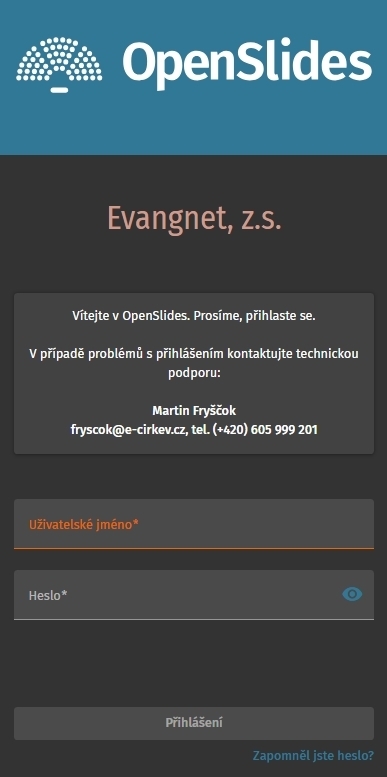
Pro přihlášení ke svému účtu a vstup do probíhajícího zasedání zadejte přihlašovací údaje, které jste obdrželi do své e-mailové schránky. Odeslány byly z adresy openslides@evangnet.cz, s předmětem e-mailu „Přístupová data k OpenSlides“. Zdůrazňujeme, že přihlašovacími údaji jsou vaše uživatelské jméno (❌nikoli e-mail❌) a heslo.
K jednomu účtu lze být přihlášen paralelně z více zařízení (PC, laptop, tablet, smartphone), což je praktické pro ovládání OpenSlides během akce, pro úvodní nastavení to využitelné příliš není.
Zapomenuté heslo
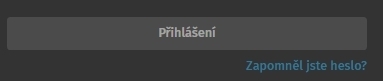
Pokud nemůžete přihlašovací údaje najít a nepamatuje si je ani váš prohlížeč, nechte si poslat heslo nové kliknutím na odkaz „Zapomněli jste heslo“ na přihlašovací stránce aplikace OpenSlides.
Nástěnka
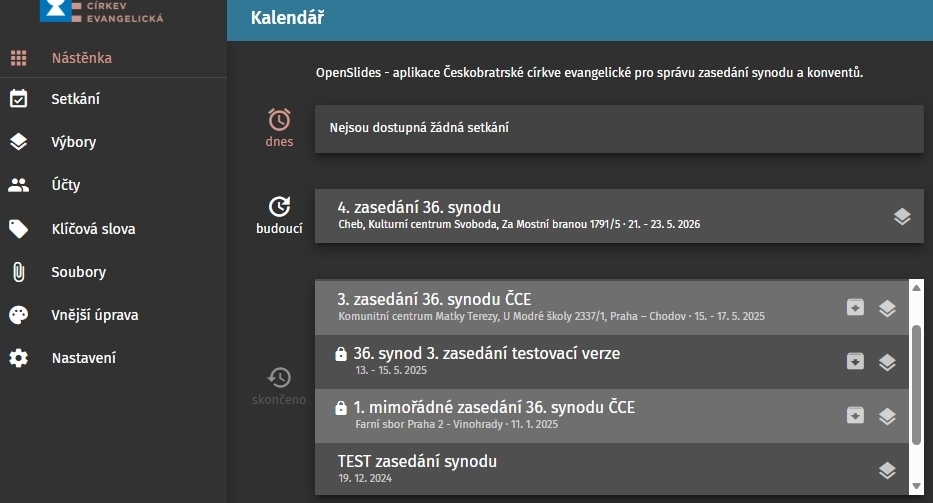
Jako administrátoři systému můžete vidět všechna setkání, která jsou nebo byla plánovaná.
2. Založení setkání
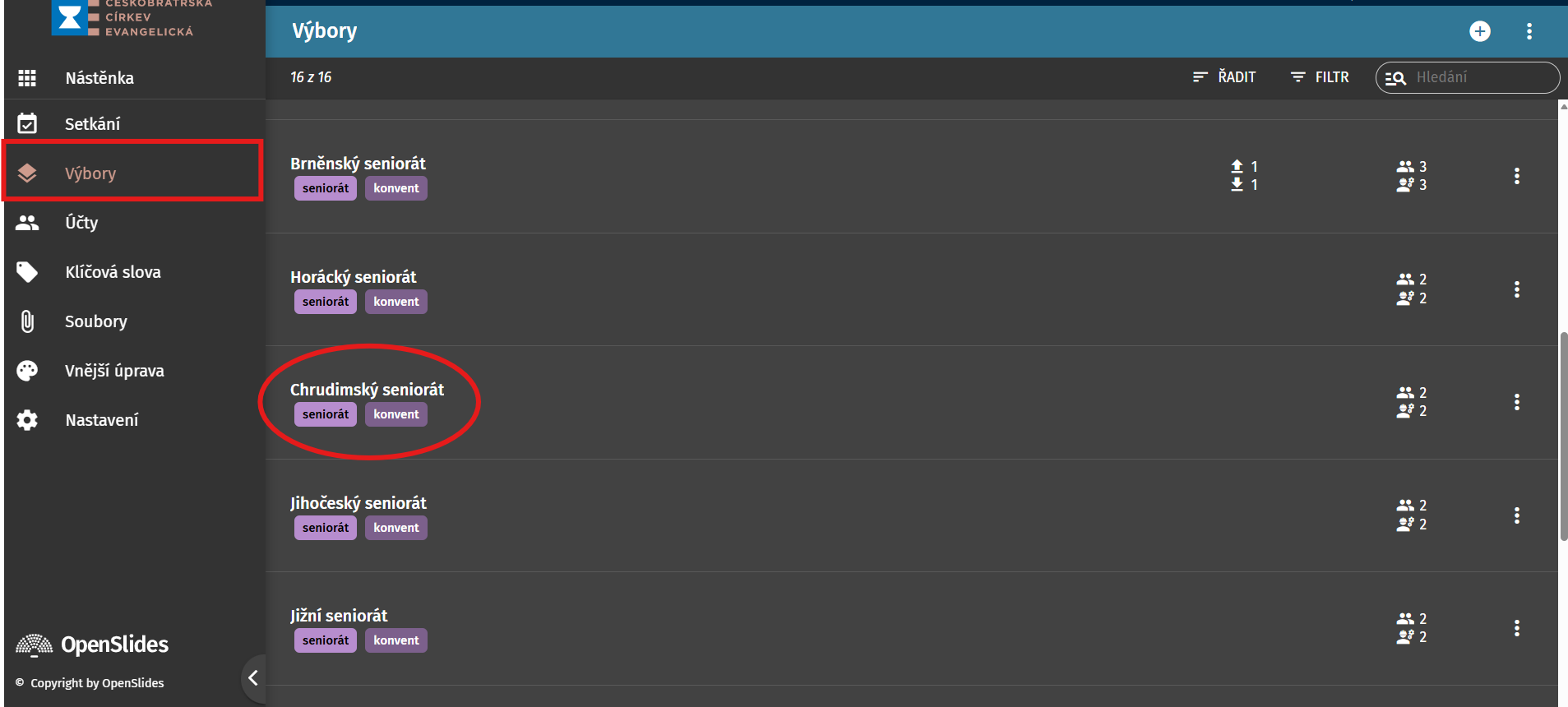
1. V nabídce Výbory (Committee) vyberte příslušný výbor (seniorát).
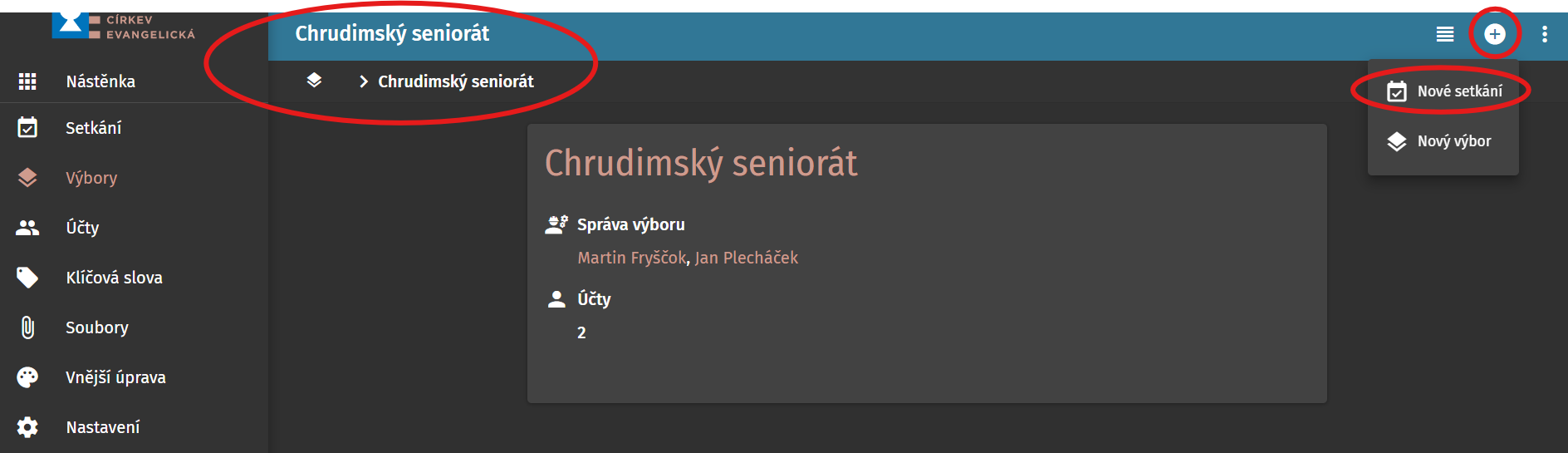
2. Zvolte Nové setkání (New Meeting) pod ikonou + mezi hamburgerovým a trojtečkovým menu.
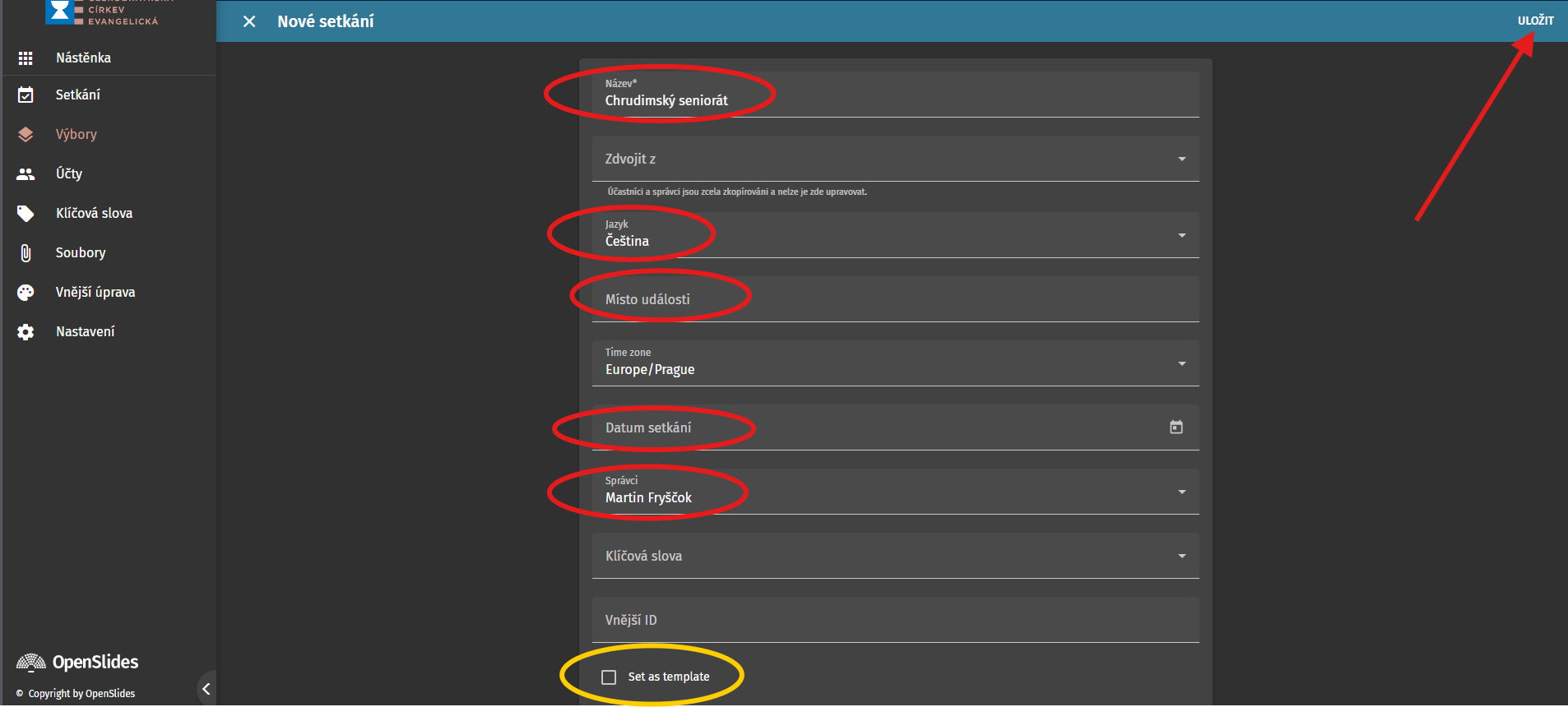
3. Vyplňte:
-
- název setkání (např. 2. mimořádné zasedání 48. konventu VMS),
- jazyk,
- místo,
- případně datum a čas,
- správce setkání,
- další základní údaje podle potřeby.
Zatržítko Set as template slouží k označení zvoleného setkání jako šablony pro budoucí setkání.

4. Setkání uložte.
3. Nastavení základních parametrů
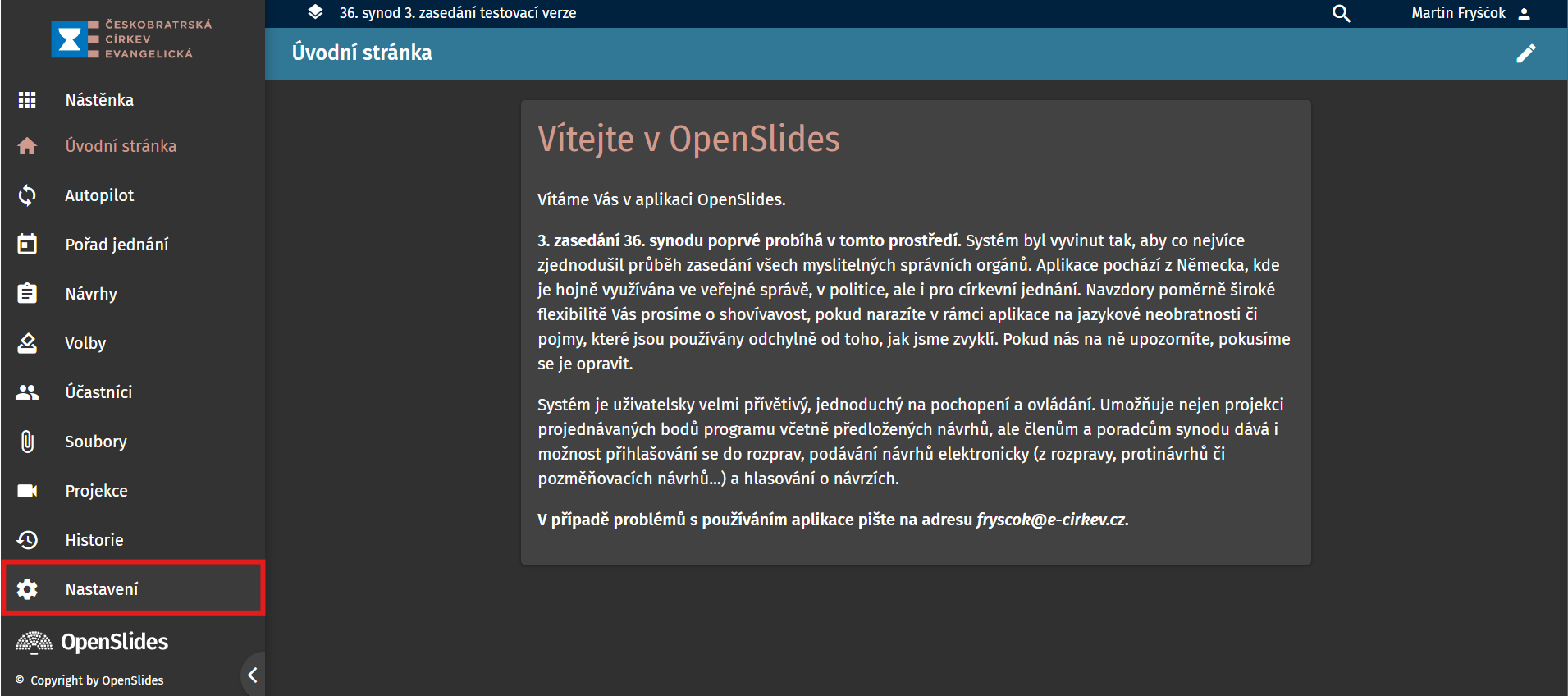
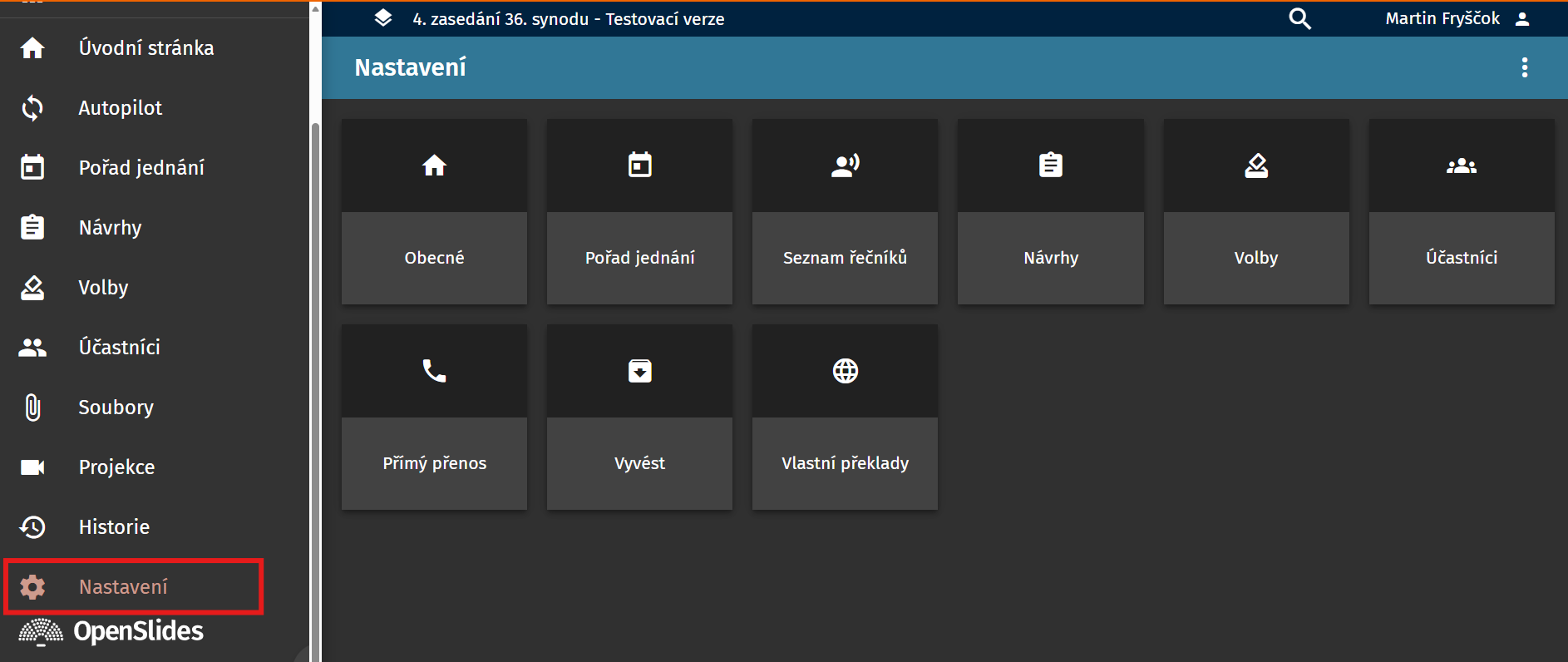
Po otevření setkání přejděte do Nastavení (Settings).
Doporučujeme zkontrolovat zejména:
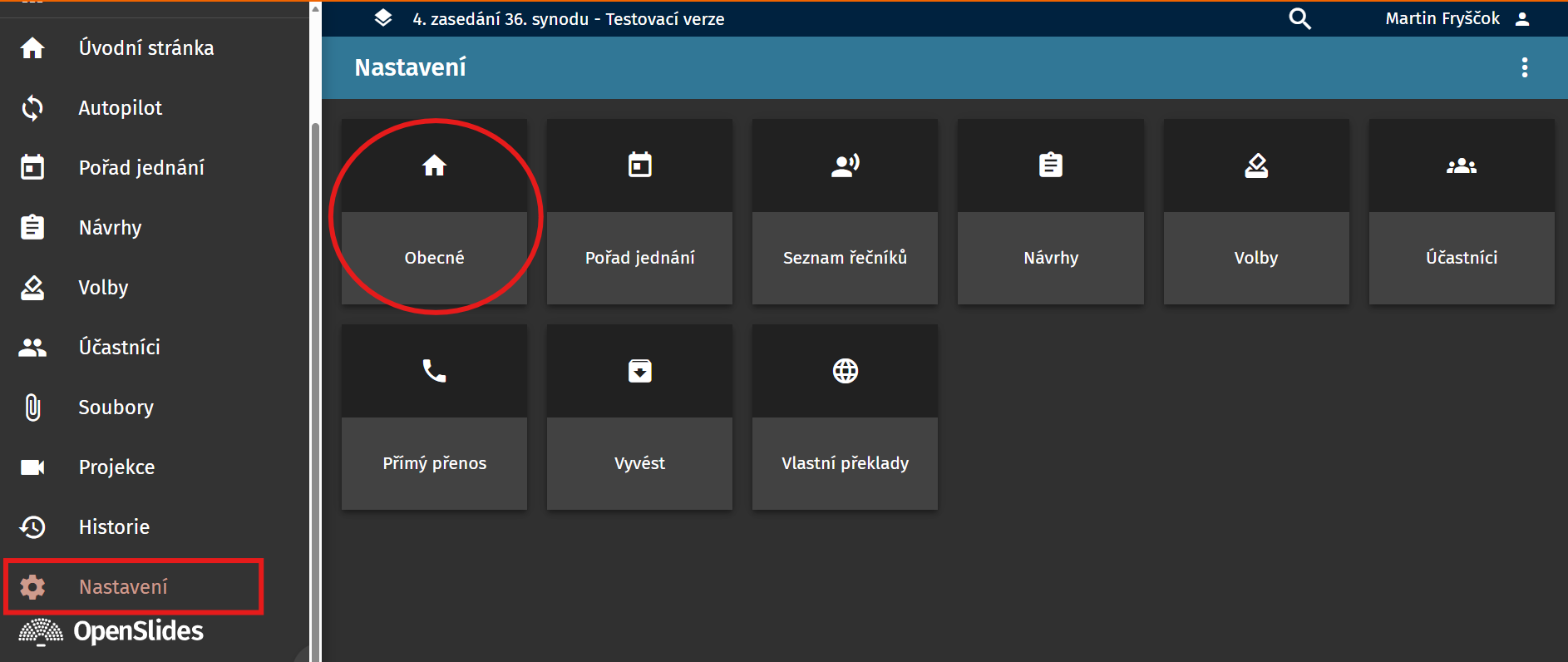
- [Obecné] název a popis setkání,
- [Obecné] místo a čas setkání,
- [Obecné] informace o místní WiFi,
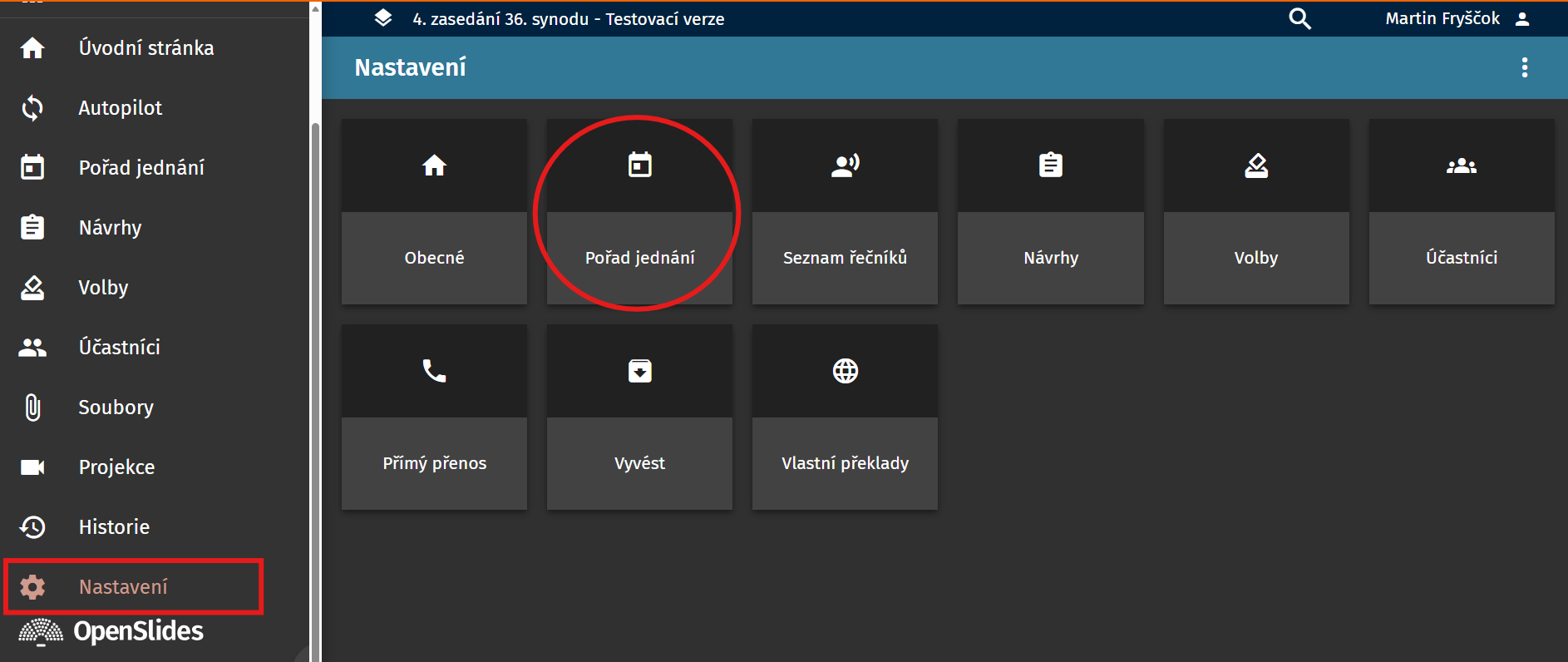
- [Pořad jednání] způsob číslování bodů programu,
- [Pořad jednání] oprávnění hlasovat,
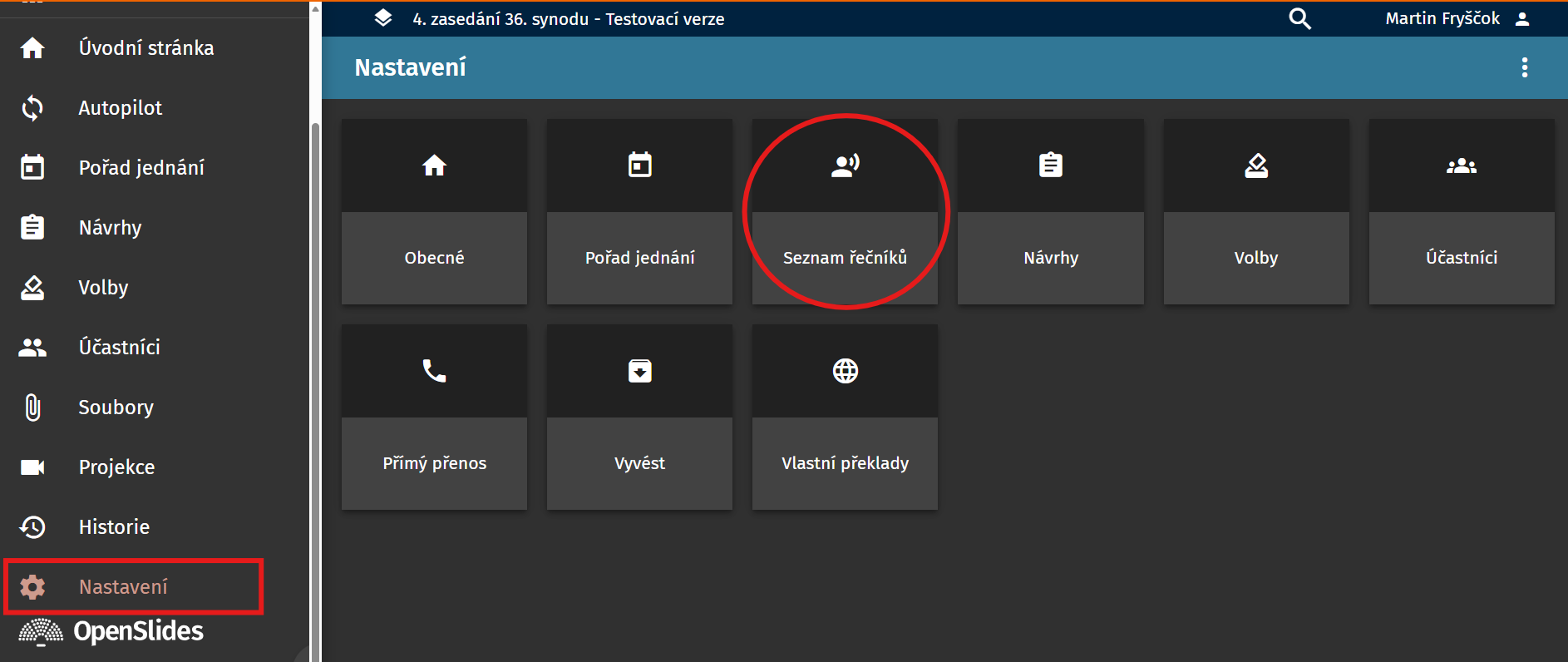
- [Seznam řečníků] vzhled a chování seznamu řečníků,
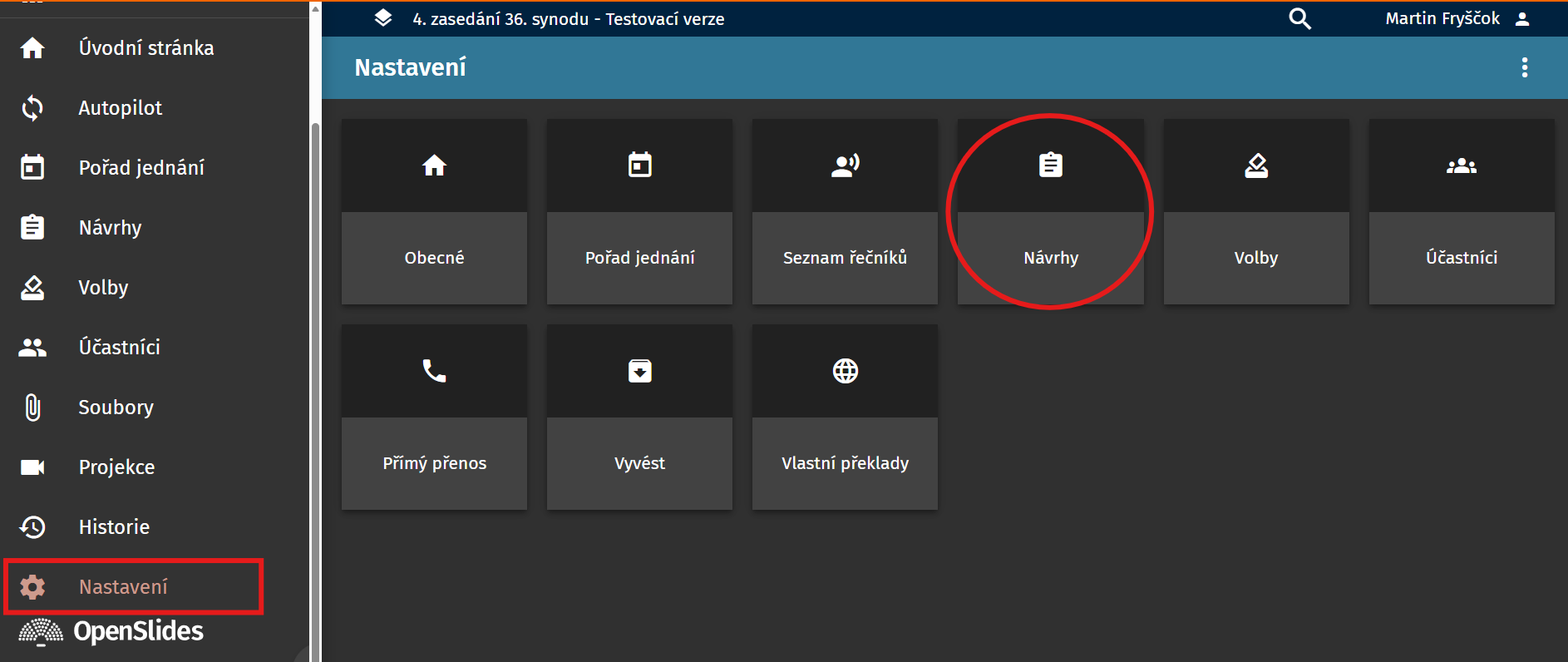
- [Návrhy] zpracování, podávání a číslování návrhů,
- [Návrhy] hlasování o návrzích,
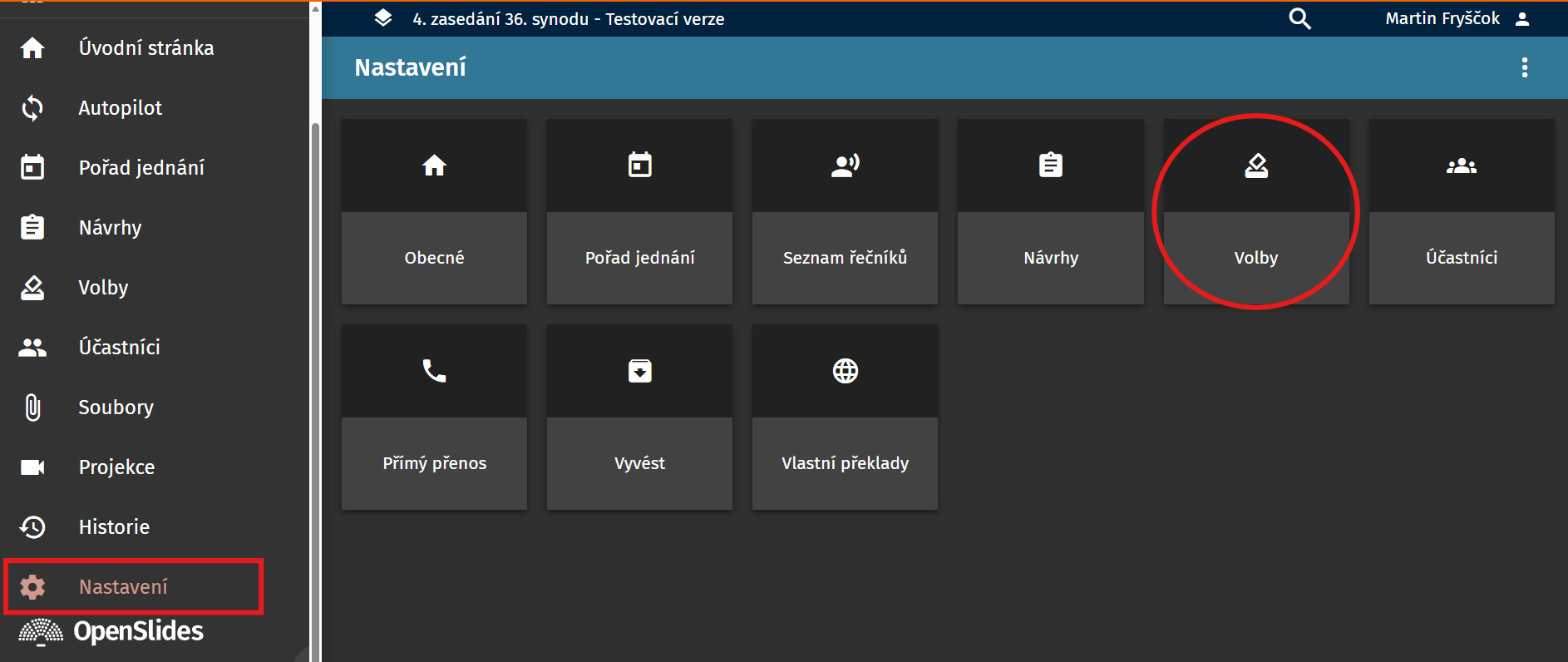
- [Volby] nastavení voleb,
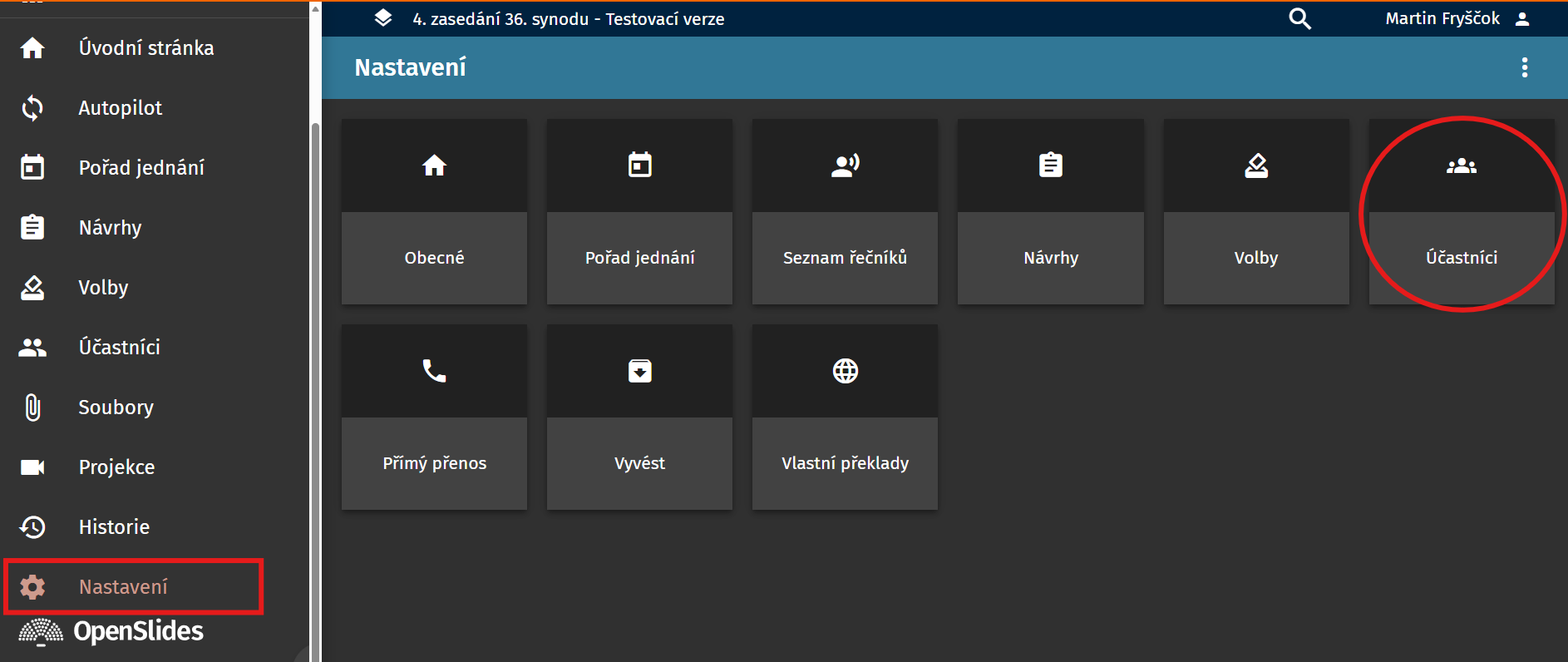
- [Účastníci] obecné nastavení účastníků.
V menu Projekce:
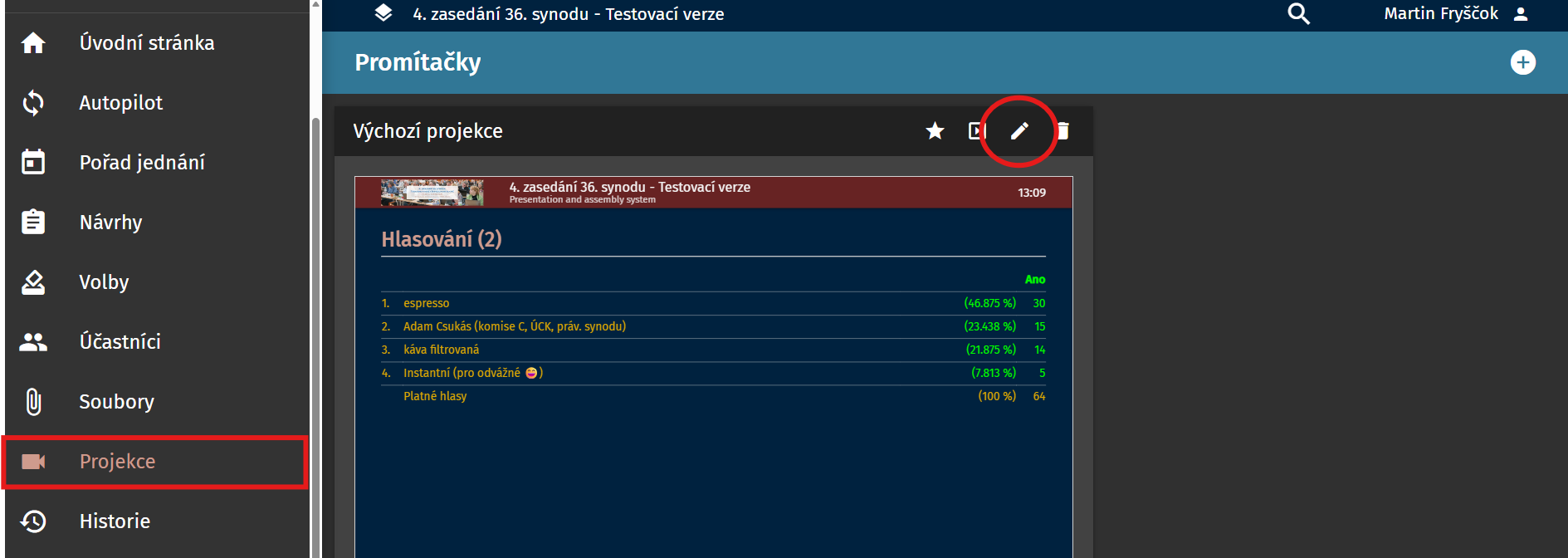
- vzhled promítání a zobrazení účastníkům.
Před zahájením testovacího provozu je vhodné projít všechna nastavení a ověřit, že odpovídají charakteru jednání.
4. Účastníci
Ruční založení
- Otevřete modul Účastníci (Participants).
- Klikněte na Nový účastník.
- Vyplňte jméno, případně e-mail a další údaje.
Hromadný import
- Připravte soubor CSV ke stažení podle požadované struktury (kódování Unicode UTF-8; oddělovač středník; první dva řádky vzorového souboru obsahují povinné názvy sloupců a vzorová data):
- povinná pole (tučně) a jejich doporučené hodnoty (kurzívou) jsou:
- first_name : Jméno
- last_name : Příjmení
- email : e-mailová adresa
- vote_weight : 1
- username : jmeno.prijmeni
- default_password : ponechte prázdné (jinak se hesla automaticky nevygenerují!)
- is_active : 1
- is_physical_person : 1
- ostatní pole ponechte prázdná
- alternativně je možno před přípravou exportu stáhnout si prázdný vzorový soubor (menu Účastníci -> tři tečky -> Vyvést jako CSV)
- pro jeho úpravu otevřete Excel -> Prázdný sešit -> Data -> Z Text/CSV
- při ukládání nezapomeňte soubor uložit jako CSV UTF-8 s oddělovači
- povinná pole (tučně) a jejich doporučené hodnoty (kurzívou) jsou:
- V části Účastníci zvolte Import.
- Nahrajte soubor a zkontrolujte náhled importovaných dat.
- Dokončete import.
Nastavení oprávnění
Oprávnění v OpenSlides jsou řízena pomocí skupin (Groups). Každému účastníkovi lze přiřadit jednu nebo více skupin s různými právy. Do nastavení skupin se dostaname pomocí horního trojtečkového menu v modulu Účastníci -> Skupiny. Pokud není rozřazení do skupin nastaveno při importu účastníků, jsou automaticky zařazeni do skupiny Výchozí.
Může být praktické nastavit skupiny a jejich práva ještě před importem účastníků. V importním souboru je pak potřeba adat do sloupce groups přesný název skupiny. Pokud se název nastavený v systému nebude shodovat s názvem v importním souboru, budou účastníci importováni do skupiny Výchozí.
Typické skupiny pro jednání konventů:
|
Skupina |
Činnost při jednání |
|
Administrátor |
Kompletní správa setkání, bez hlasování |
|
Předsednictvo |
Řízení programu, řečnických listin a hlasování - lze pro první roky nastavit pouze na náhled, nikoli plné řízení |
|
Poslanec |
Aktivní účast, hlasování |
|
Poradce |
Aktivní účast, bez hlasování |
Po importu účastníků doporučujeme zkontrolovat správné zařazení všech uživatelů do skupin.
Import fiktivních kandidátů pro zkušební volby
Pro zkušební volby doporučujeme nepoužívat jako kandidáty skutečné účastníky konventu ani jiné osoby z církve. Pro přípravu zkušebních voleb si proto můžete naimportovat 7 připravených fiktivních osob. Zde je ke stažení souborimport kandidátů pro zkušební volby.csv . Importované osoby se zavedou jako účastníci setkání, takže je můžete snadno vybrat jako kandidáty pro připravované volby. Všechny mají před jménem jako název (titul) uvedeno Kandidát, dají se tedy podle tohoto slova vyfiltrovat.
5. Vytvoření programu jednání
- Otevřete modul Pořad jednání (Agenda).
- Přidejte jednotlivé body programu (alespoň volby):
- nový bod programu vytvořte kliknutí na ikonu + v horním pravém rohu obrazovky
- bod pojmenujte povinné;
- v Textu můžete bod jednání popsat nepovinné;
- nahrajte přílohy nepovinné;
- viditelnost pořadu jednání nastavte na veřejný (vidí všichni s přístupem k jednání) nebo vnitřní (vidí jen oprávnění uživatelé)
důležité spíše pro on-line jednání; - pokud je to potřeba, zvolte z již založených bodů programu nadřazený bod pořadu jednání;
- uložte kliknutím na ULOŽIT v pravém horním rohu obrazovky.
- nový bod programu vytvořte kliknutí na ikonu + v horním pravém rohu obrazovky
- Nastavte:
- pořadí - lze změnit pomocí horního trojtečkového menu -> Řadit; položky se přesouvají přetažením za úvodních šest teček na každém řádku, všechny podpoložky se přesouvají spolu s hlavní položkou,
- případné podbody,
- čísla bodů lze vynechat - nastavujte případně až úplně v posledním kroku přípravy programu.
- Ověřte správné zobrazení v režimu promítání.
Agenda tvoří základ navigace celého jednání.
6. Nahrání podkladů lze vynechat
- Otevřete modul Soubory (Files).
- Nahrajte potřebné dokumenty:
- pozvánky,
- návrhy usnesení,
- přílohy,
- prezentace.
- Podle potřeby nastavte přístupová práva.
Účastníci tak mají všechny materiály na jednom místě.
7. Příprava hlasování a voleb
Pokud budou probíhat hlasování:
- Vytvořte příslušné návrhy nebo usnesení -> levé menu Návrhy. lze vynechat
- Připravte volby -> levé menu Volby.
- klinutím na horní ikonu + založíte novou volbu;
- volbu pojmenujte povinná položka;
- můžete připojit její popis;
- můžete připojit přílohy z adresáře souborů OpenSlides (levé menu Soubory);
- vyplňte nápovědu k hlasování doporučeno
účastníkům říkáte, kolik položek ve volebním lístku mohou zatrhnout - záleží na počtu osob určených ke zvolení; - nastavte počet osob ke zvolení povinná položka;
- nastavení uložte -> horní pravý roh, položka ULOŽIT;
- přidejte kandidáty na volební lístek -> Uchazeči -> Vybrat účastníka
volit lze pouze z účastníků akce; kandidáty vyhledáte tím, že do pole Vybrat účastníka začnete psát jeho jméno; pokud kandidát není členem akce, vypište celé jeho jméno a klikněte na položku Vytvořit uživatele, která se pod jménem objeví; kandidátovi bude založen ad hoc účet s jeho jménem;
-> pro zkušební volby vyberte kandidáty z importovaných fiktivních kandidátů - před zahájením hlasování změňte příznak fáze z Open (hledání účastníků) na Ve volebním procesu;
- zahajte volbu kliknutím na + Nové hlasování;
- zkontrolujte nastavení parametrů volby:
- název nepovinně;
- typ hlasování: vždy nejmenovité;
- oprávněn hlasovat: poslanci, případně plus předsednictvo;
- volební metoda: Ano pro uchazeče, případně Ano/Ne/Zdržení se při volbě jediného uchazeče;
- nejnižší a nejvyšší počet hlasů, které může hlasující použít: podle počtu osob ke zvolení;
- lze povolit obecné zdržení se hlasování nepovinné;
- nastavte kvórum pro výpočet výsledků hlasování (100 % základ): všichni přítomní oprávnění hlasovat (present entitled users);
- délka trvání hlasování: krátce běžící;
- nastavení uložte;
- zahajte hlasování kliknutím na ▶️ Zahájit hlasování;
- vyčkejte na průběh volby
na obrazovce vidíte stav odevzdaných hlasů; - na pokyn předsednictva ⏹️ Zastavte hlasování;
- potvrďte a zveřejněte výsledky kliknutím na Zastavit a zveřejnit v otevřeném dialogovém okně;
- vyčkejte na průběh volby
- pokud je potřeba nová nebo užší volba, postupujte od bodu 7.3 a upravte Uchazeče;
- změňte fázi na Dokončeno.
Vždy:
-
- Zkontrolujte hlasovací práva účastníků.
- Ověřte správné nastavení počtu hlasů.
- Vyzkoušejte testovací hlasování ještě před zahájením jednání.
Pamatujte:
-
- Hlasovat mohou pouze ti účastníci, kteří jsou nastaveni jako přítomní.
8. Nastavení promítání
OpenSlides umožňuje promítat obsah účastníkům v reálném čase. Je možno, ale není nutno, mít projekční zařízení pro všechny – projekce běží na samostatné URL adrese.
Před začátkem jednání zkontrolujte:
- titulní obrazovku,
- program jednání,
- seznam řečníků,
- výsledky hlasování,
- aktuální promítanou stránku.
Doporučuje se mít k dispozici druhý monitor nebo samostatné zařízení pro kontrolu promítaného obsahu.
9. Zahájení jednání
Bezprostředně před začátkem ověřte:
✅ přihlášení administrátorů
✅ seznam účastníků
✅ oprávnění delegátů
✅ program jednání
✅ podklady a přílohy
✅ funkčnost hlasování
✅ promítání
10. Po skončení jednání
- Zkontrolujte uložené výsledky hlasování.
- Exportujte potřebné přehledy a dokumentaci.
- Uzavřete nebo archivujte setkání podle interních pravidel.
- Uchovejte exporty pro potřeby zápisu nebo archivace. [support.op...slides.com], [openslides.com]
Doporučený minimální postup před každým jednáním
- Založit setkání.
- Naimportovat účastníky.
- Nastavit oprávnění.
- Vytvořit program - alespoň body s volbou.
- Nahrát podklady.
- Otestovat hlasování.
- Zkontrolovat promítání.