Stručný návod pro obsluhu aplikace OpenSlides
Nápovědu od tvůrců aplikace (v němčině) naleznete zde. Pokud si potřebujete obrázek zvětšit, klikněte na něj.
Aplikace je lokalizována pro české prostředí. Stává se však, že některé položky bývají v angličtině, u položek menu proto pro jistotu uvádíme i anglickou verzi.
OBSAH
Přihlášení k aplikaci Nastavení účtu Autopilot Autopilot Pořad jednání Agenda Návrhy Motions Volby Elections Účastníci Participants
Soubory Files Projekce Projector
Přihlášení k aplikaci
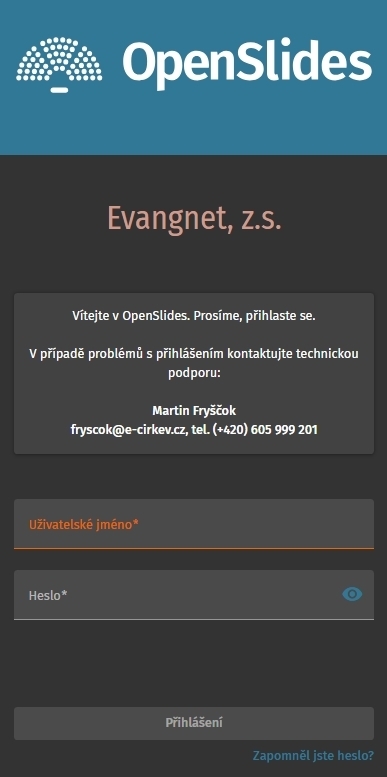 Pro přihlášení ke svému účtu a vstup do probíhajícího zasedání zadejte přihlašovací údaje, které jste obdrželi do své e-mailové schránky. Odeslány byly z adresy openslides@evangnet.cz s předmětem e-mailu „Přístupová data k OpenSlides“. Zdůrazňujeme, že přihlašovacími údaji jsou vaše uživatelské jméno (❗nikoli e-mail❗) a heslo.
Pokud nemůžete přihlašovací údaje najít a nepamatuje si je ani váš prohlížeč, nechte si  poslat heslo nové kliknutím na odkaz „Zapomněli jste heslo“ na přihlašovací stránce aplikace OpenSlides. Odkaz přijde na email spojený s vaším účtem v OpenSlides.
Pokud se vám po přihlášení objeví nástěnka s kalendářem, znamená to, že je váš účet propojen s více setkáními (minulé zasedání synodu, testovací zasedání, aktuální zasedání). Zvolte tedy z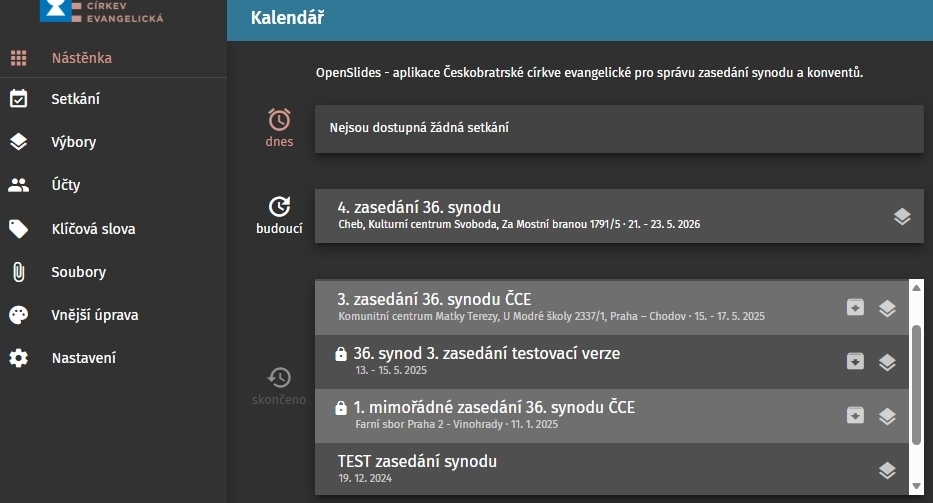 tabulky setkání, ke kterému se chcete připojit. Odkaz v menu na této stránce (nahoře ⇈) by vás nicméně měl dovést přímo na požadované jednání.
Přihlášení k aplikaci Nastavení účtu Autopilot Autopilot Pořad jednání Agenda Návrhy Motions Volby Elections Účastníci Participants Soubory Files Projekce Projecto
Nastavení účtu
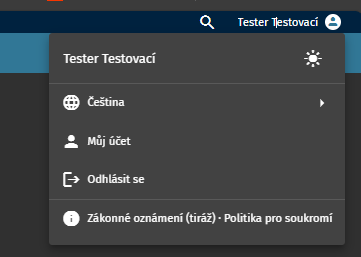 Po kliknutí na jméno uživatele v pravém horním rohu obrazovky lze provést základní nastavení účtu, jako je výběr jazyka či editace informací o uživateli (jméno, e-mail, uživatelské jméno, heslo).
Volba jazyka je v nabídce přímo, pro ostatní je nutno zvolit položku Můj účet. Prosíme, neměňte své uživatelské jméno a ponechte zaškrtnutou volbu Skutečná osoba.
V části Můj účet > Nastavení doporučujeme zaškrtnutím aktivovat volbu, aby se aplikace neodpojovala při neaktivitě uživatele.
Přihlášení k aplikaci Nastavení účtu Autopilot Autopilot Pořad jednání Agenda Návrhy Motions Volby Elections Účastníci Participants Soubory Files Projekce Projector
Autopilot Autopilot 
Položka menu, kterou využijete pravděpodobně nejčastěji. Zde najdete aktuálně projednávaný bod programu, seznam řečníků v rozpravě, probíhající hlasování a detail projekce – vše, co lze vidět na projektoru, lze zobrazit i tady, navíc s dalšími možnostmi.
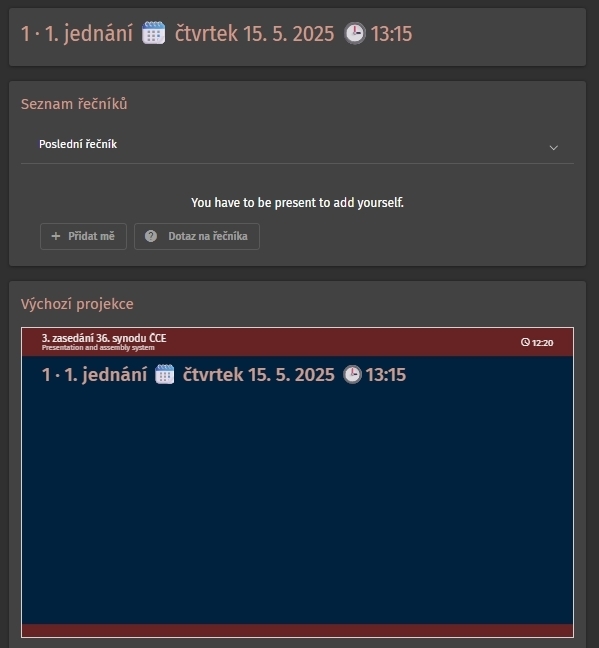 Kliknutím na název projednávaného bodu se dostanete do jeho detailu v Pořadu jednání Agenda.
Pokud je otevřena rozprava, můžete se zde do ní přilhásit kliknutím na tlačítko Přidat mě. Tlačítko Dotaz na řečníka, prosíme, nepoužívejte. Byli byste v seznamu řečníků zařazeni hned za aktuálního mluvčího, což není při jednáních synodu zvykem.
Kliknutím na slova Výchozí projekce se Vám v novém okně / v nové záložce prohlížeče zobrazí celoobrazovkový náhled na projektor s aktuálně promítanými informacemi (měly by být stejné jako ty, které zde vidíte ve zmenšeném náhledu).
Kliknutím do zobrazovacího pole projekce se pak dostanete do detailního náhledu projednávaného bodu programu/návrhu/volby... (podrobnější popis naleznete u jednotlivých položek níže).
Pokud byste se během jednání synodu ztratili, otevřením autopilota se vždy dostanete k aktuálně projednávané problematice.
Přihlášení k aplikaci Nastavení účtu Autopilot Autopilot Pořad jednání Agenda Návrhy Motions Volby Elections Účastníci Participants Soubory Files Projekce Projector
Pořad jednání Agenda 
V pořadu jednání naleznete všechny body programu v pořadí vycházejícím z tisku č. 4. Pod jednotlivé body jsou zde rovněž doplněny všechny návrhy, které byly na program jednání synodu zařazeny.
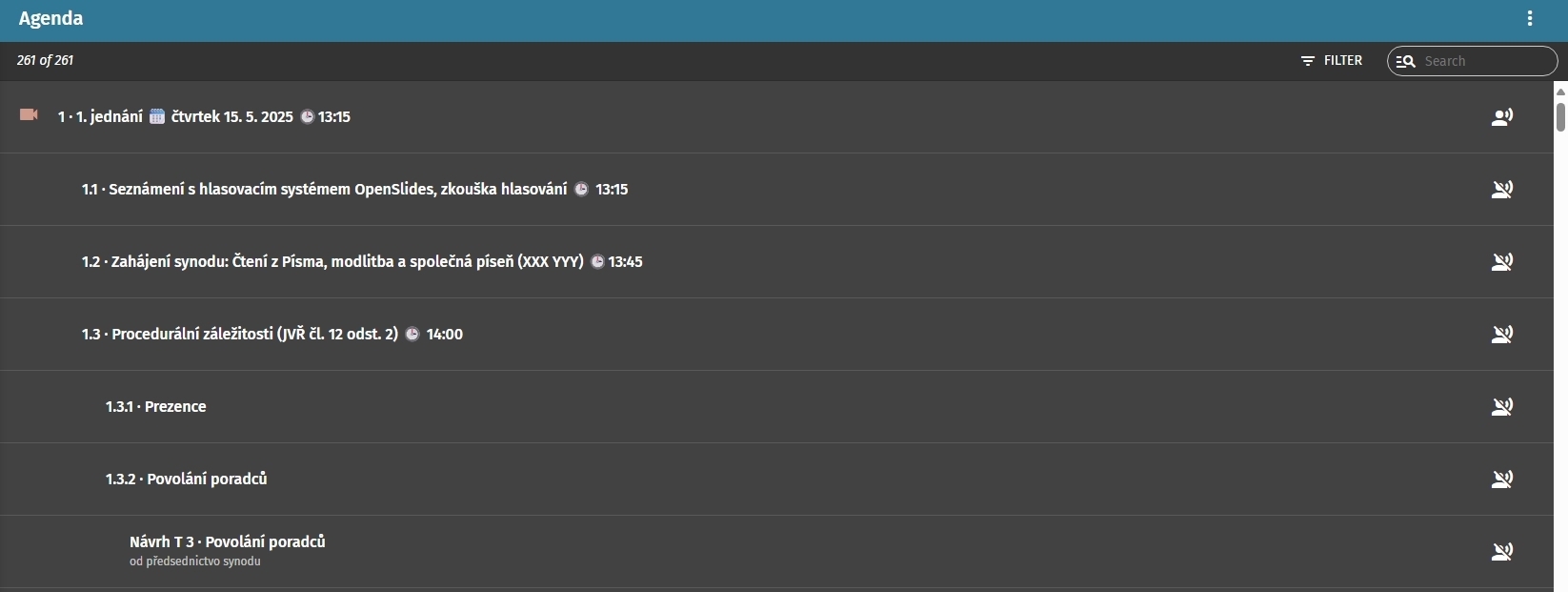
Ikona kamery  vlevo naznačuje, že daný bod programu je promítán na projektoru. Ikona s panáčkem na konci řádku u bodu programu naznačuje, zda je k bodu otevřena rozprava (panáček není přeškrtnut
  ) nebo rozprava otevřena není (panáček je přeškrtnut
  ). Kliknutím na nepřeškrtnutou ikonu se můžete přihlásit do probíhající rozpravy.
Byla doplněna klíčová slova, podle kterých můžete program filtrovat: která komise bod projednala a jaké je kvórum pro případné hlasování. Zatržítko zobrazené před bodem jednání značí, že daný bod již byl projednán.
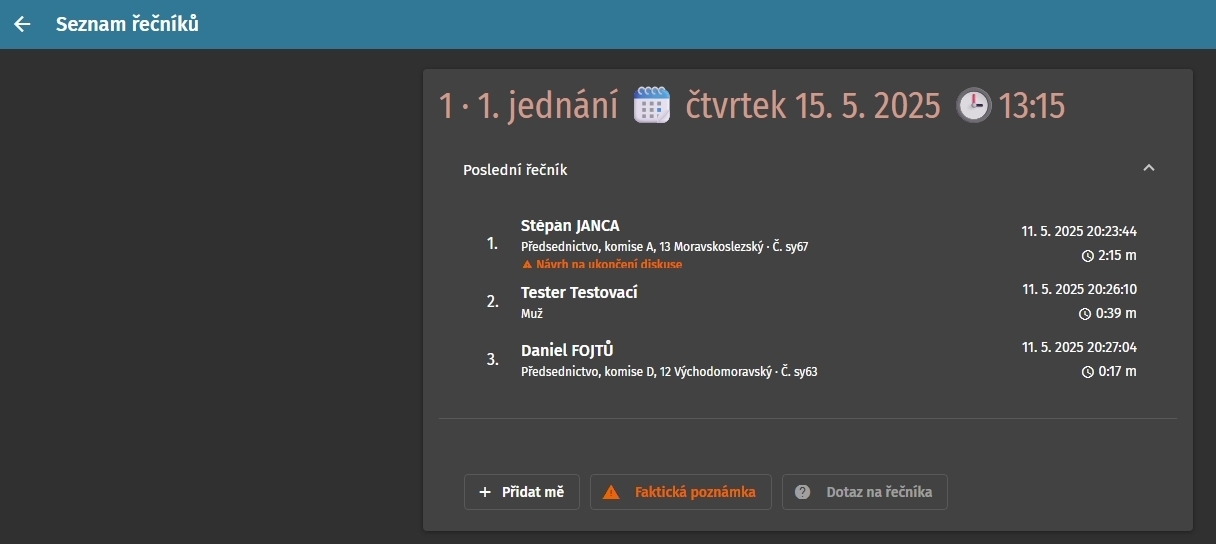
Ve zobrazení seznamu řečníků vidíte pořadí přihlášených, odpočet času pro aktuálního řečníka, případně poznámku, že se přihlásil do rozpravy s faktickou pozámkou.
Kliknutím na tlačítko „+ Přidat mě“ se přihlásíte do rozpravy. Kliknutím na tlačítko s vykřičníkem „Faktická poznámka“ se můžete přihlásit do rozpravy s některým typem faktické poznámky. Definovány jsou 4 různé možnosti podle Jednacího a volebního řádu: faktická poznámka, návrh na PDP, návrh na ukončení rozpravy a procedurální námitka. Řečníci, kteří se přihlásí s faktickou poznámkou, jsou automaticky přednostně zařazeni na seznamu hned za aktuálního mluvčího.
-
Faktickou poznámkou se rozumí konkrétní zpřesňující otázka či vysvětlení nejasnosti k projednávané věci.
-
Návrh na přechod k dennímu pořádku je vhodný, jestliže je nějaký návrh zmatečný nebo byl již schválen jiný návrh, který se týkal téže věci. Věcný nesouhlas s návrhem má poslanec synodu vyjádřit tím, že hlasuje proti přijetí návrhu.
-
Návrh na ukončení rozpravy může podat kterýkoli člen synodu, má-li pocit, že téma již bylo vyčerpáno. Pokud bude rozprava hlasováním ukončena, pak promluví ještě ti řečníci, kteří se přihlásili k rozpravě před jejím ukončením.
-
Procedurální námitka (podle čl. 18 odst. 4 JVŘ) slouží k připomenutí ustanovení CZ nebo řádů.
Pokud jste se do rozpravy přihlásili, ale některý z předřečníků již řekl to, co jste chtěli, aby zaznělo, můžete se zde také ze seznamu odebrat.
Přihlášení k aplikaci Nastavení účtu Autopilot Autopilot Pořad jednání Agenda Návrhy Motions Volby Elections Účastníci Participants Soubory Files Projekce Projector
Návrhy Motions 
V této sekci jsou ke zobrazení všechny návrhy, které byly do systému doručeny, ať již před zahájením jednání při přípravě programu, nebo byly vytvořeny v průběhu jednání synodu.

Základní zobrazení je obdobné jako u vlastního programu zasedání (agendy): kamerka před názvem návrhu indikuje jeho promítání na projektor, ikonka s panáčkem zcela vpravo označuje otevřenou/ukončenou rozpravu. V základním zobrazení se návrhy zobrazují v pořadí, v jakém byly do systému zadány.
Také zde byla doplněna klíčová slova a skupiny, souvislé skupiny návrhů pak byly podle programu zahrnuty do návrhových bloků. Opět tak lze filtrovat návrhy podle komisí či potřebného kvóra, zobrazit si všechy návrhy daného bloku, či vyfiltrovat ty návrhy, které jsou postupeny komisím k projednání v pátečním 5. jednání. Barevné štítky pod označením návrhu pak ukazují, v jakém stavu projednávání se návrh nachází (je podán ⇒ byla přijata jeho oprava ⇒ byl přijat / odmítnut / nebylo o něm rozhodnuto / PDP / byl odložen po projednání v komisích / odložen na příští zasedání / stažen navrhovatelem / přijat opravený.
Důležitá je ikona se znaménkem plus v modrém záhlaví vpravo. Pomocí ní můžete podat návrh z rozpravy.
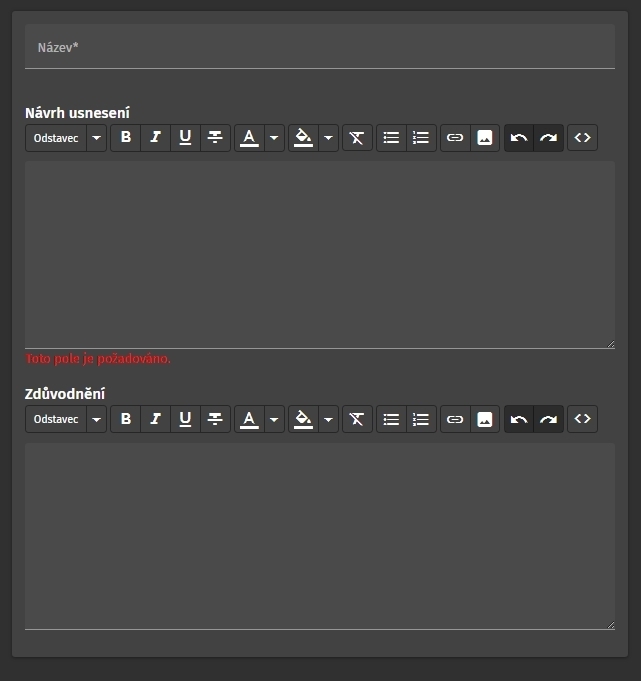 Po kliknutí na ikonu + se zobrazí jednoduché editační pole pro podání návrhu.
Do pole Název vyplňte co nejpřesněji, čeho se návrh týká. Můžete sem uvést i odkaz k bodu programu (bude se nám lépe zpracovávat, pokud bude zcela zřejmé, kam tento nový návrh zařadit).
Do pole Návrh usnesení napište znění svého návrhu. Pole Zdůvodnění vyplňovat nemusíte, pokud je návrh zcela zřejmý, pokud by byl komplikovanější, je vhodné zdůvodnění doplnit.
Návrh odešlete kliknutím na ULOŽIT vpravo v horním modrém záhlaví.
POZOR! Pokud chcete podat pozměňovací (opravný) návrh nebo protinávrh, postupujte podle návodu níže!
Po odeslání do systému se objeví detail návrhu. Ke stejnému zobrazení se lze dostat, pokud v menu Návrhy kliknete v seznamu návrhů na název návrhu. Pole s detaily návrhu vypadá takto:
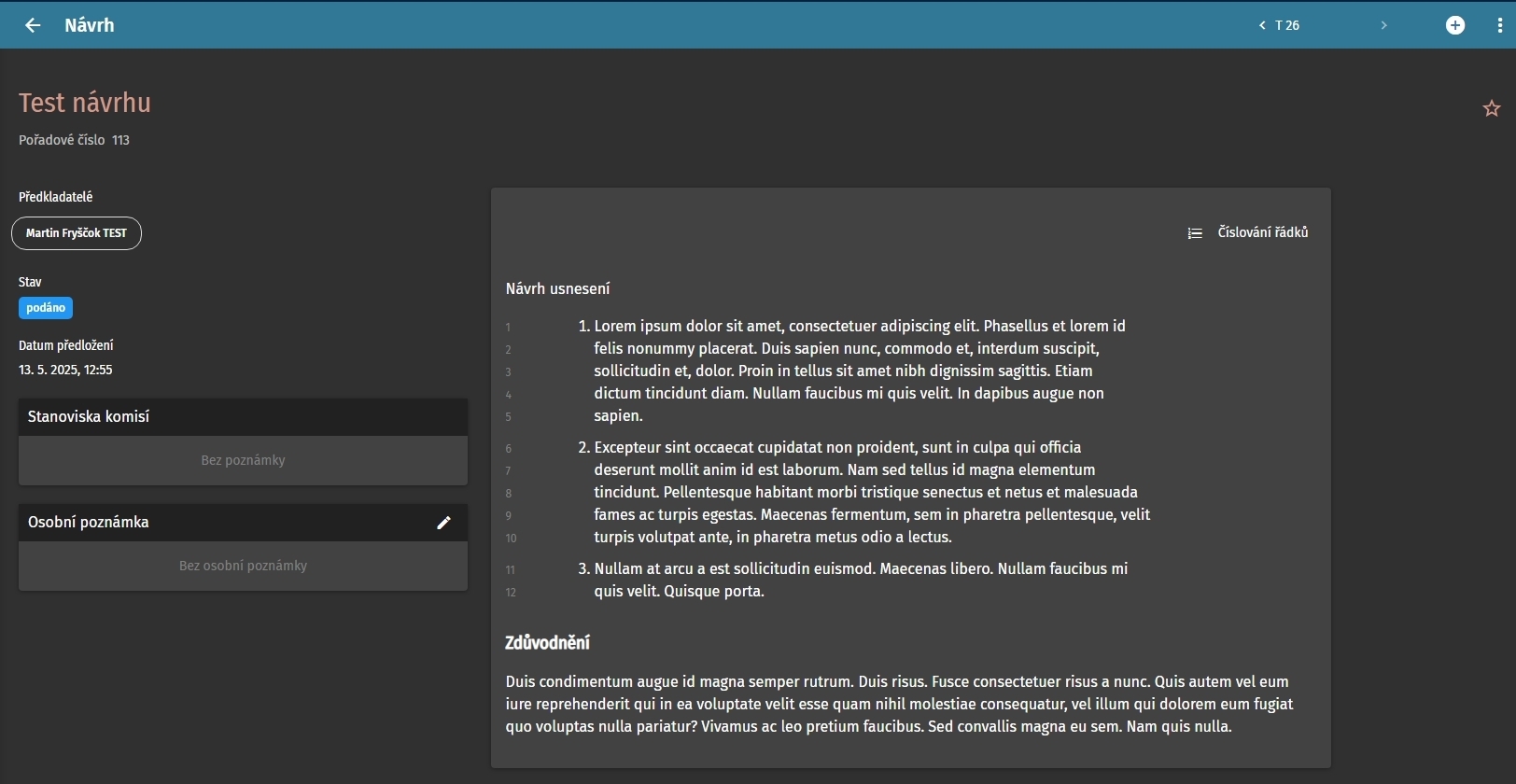
Zde vidíte identifikaci návrhu (název a číslo přiřazené předsednictvem po doručení návrhu do systému), identifikaci předkladatele, stav zpracování návrhu, datum a čas pořízení, stanoviska komisí, pokud jim byl návrh přidělen k projednání, a můžete si sem připsat vlastní poznámku (zobrazuje se jen vám). Dále vidíte vlastní návrh s číslovanými řádky (pro snažší orientaci) a zdůvodnění návrhu. Pokud se o návrhu již hlasovalo, jsou v detailu vidět i výsledky hlasování, které si můžete rozkliknout pro detailnější informace kliknutím na ikonu oka. Pokud jsou k návrhu podány pozměnující (opravné) návrhy či protinávrhy, jste na tuto skutečnost upozorněni textem před polem se stanoviskem komisí. Pokud je návrh opatřen přílohami, je zde zobrazen jejich klikatelný seznam – po kliknutí na zvolenou přílohu se vám stáhne zvolený dokument.
Podávání pozměňovacích návrhů či protinávrhů provádějte, prosíme, pouze z detailního zobrazení návrhu, jehož se změna týká!
V detailu návrhu (viz obrázek výše) klikněte na ikonu + v pravém modrém záhlaví. Otevře se Vám editační okno, které nabídne po číslech řádků rozdělený návrh, který chcete pozměnit:
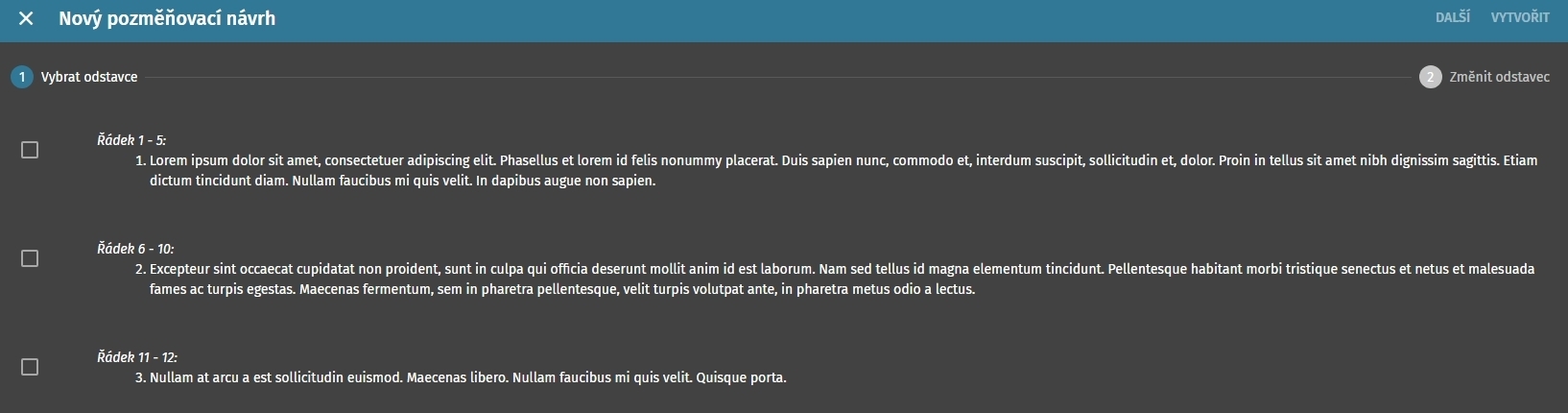
Zatrhněte, kterých řádků se změna týká (alespoň jednu volbu; u protinávrhu, kdy je v zásadě změněn návrh celý zaškrtněte všechna políčka) a klikněte na DALŠÍ (opět v pravém modrém záhlaví). Dostanete se k editačnímu oknu:
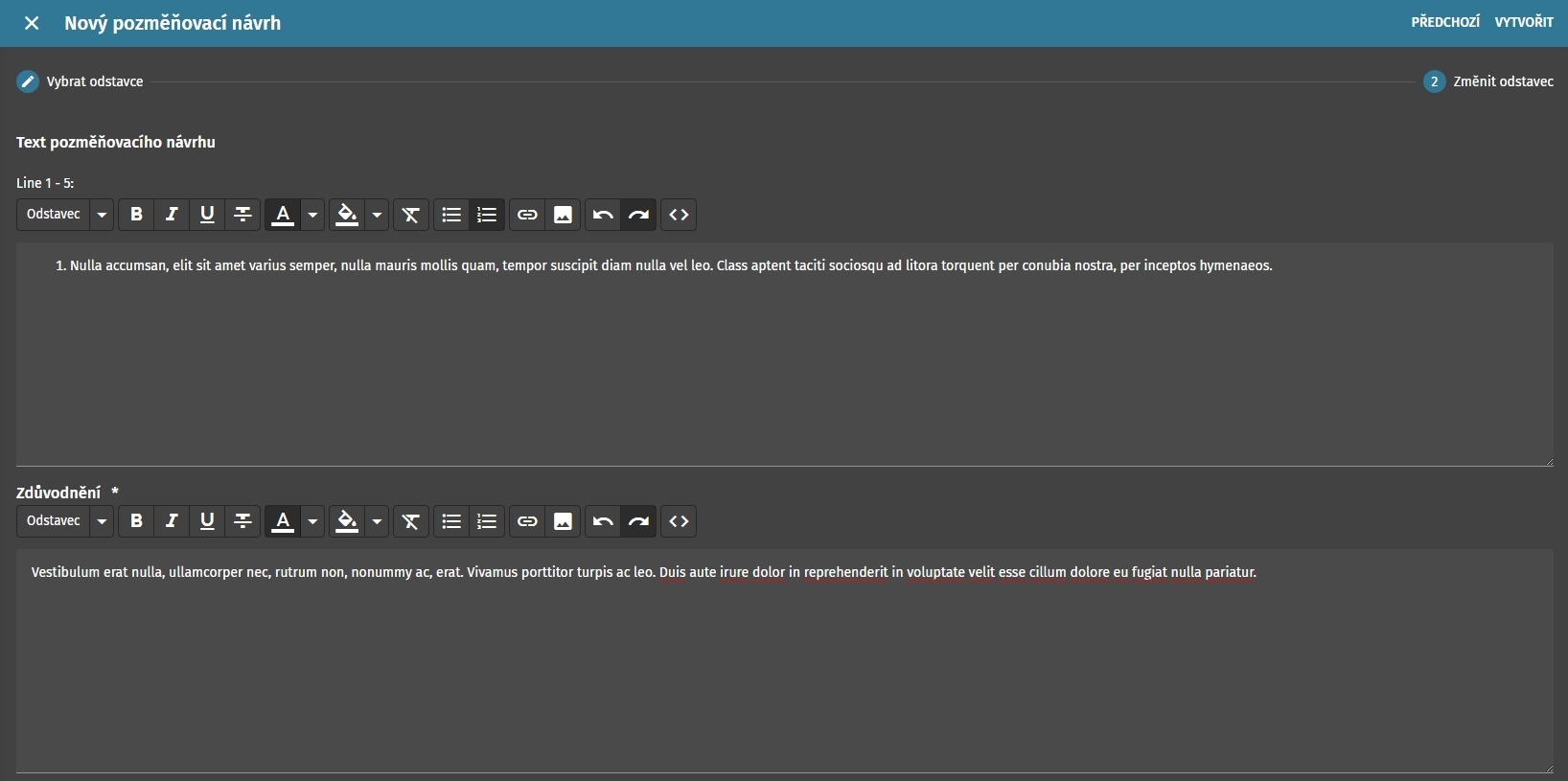
V poli Text pozměňovacího návrhu nahraďte stávají text návrhu svým návrhem, do pole Zdůvodnění můžete dopsat zdůvodnění změny a kliknutím na VYTVOŘIT (opět v prvém horním záhlaví) návrh odešlete do systému. Následně se vám zobrazí detail s vyznačením změn návrhu:
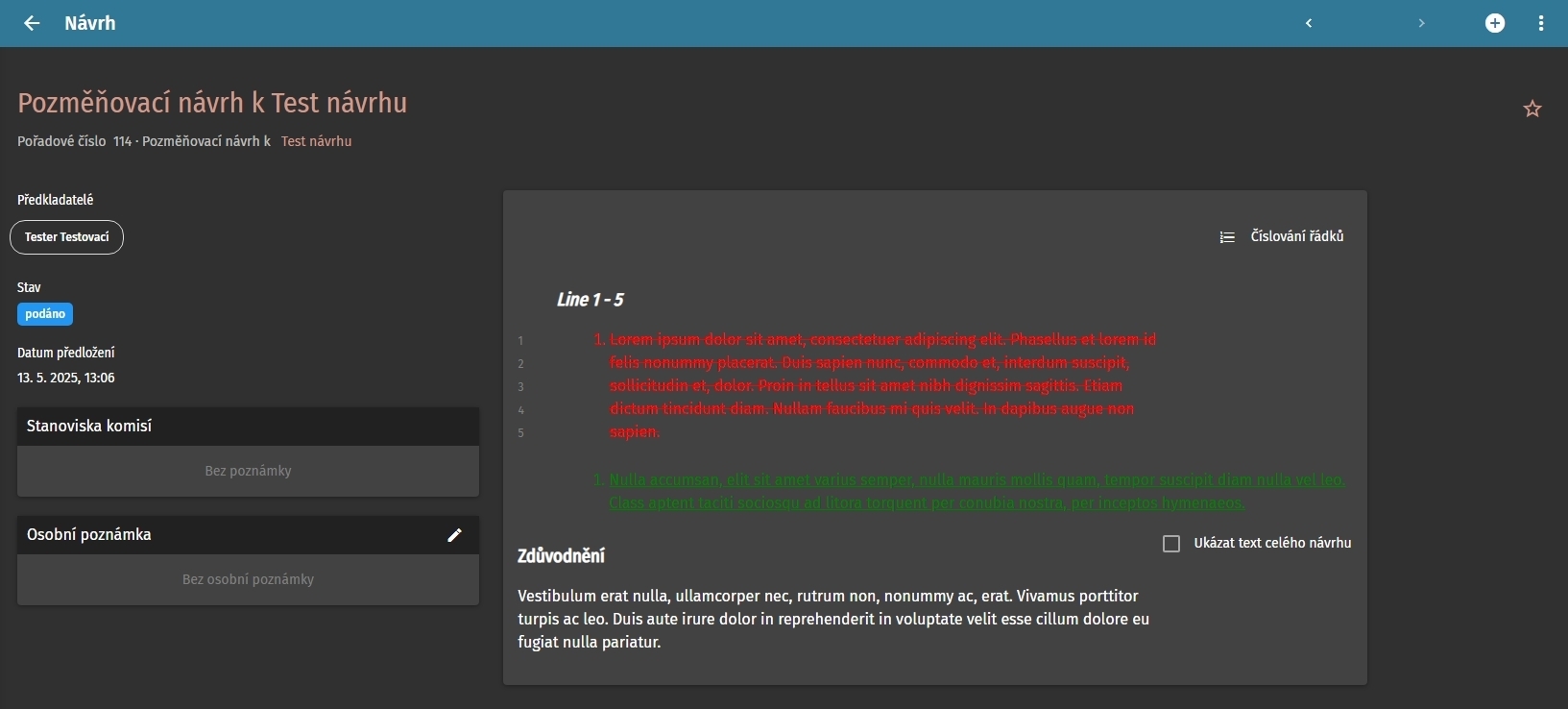
Zašktnutím volby Ukázat text celého návrhu se změna zobrazí v kontextu celého původního návrhu. V identifikační části pod názvem pozměňovacího návrhu naleznete rovněž proklik na návrh původní.
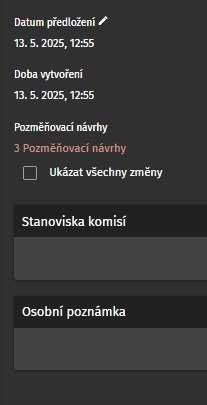 Pokud máte otevřen detail návrhu, k němuž byl/byly podán/podány pozměňovací návrh/návrhy, kliknutím na nabídku Ukázat všechny změny si zobrazíte všechny podané pozměňovací návrhy. Kliknutím na informaci o počtu pozměňovacích návrhů se dostanete do jejich seznamu...
Jak o návrzích hlasovat si ukážeme před zahájením jednání synodu.
Přihlášení k aplikaci Nastavení účtu Autopilot Autopilot Pořad jednání Agenda Návrhy Motions Volby Elections Účastníci Participants Soubory Files Projekce Projector
Volby Elections 
Zde naleznete seznam všech připravených voleb v podobě „kandidátních listin“. Zobrazení v seznamu se zásadně neliší od toho, co už známe ze zobrazení programu nebo návrhů, navíc nám přibyla stavová informace o volbě (hledání kandidátů, proces volby, skončená volba) a počet navržených kandidátů.

Kliknutím na název volby se dostanete do zobrazení jejího detailu:
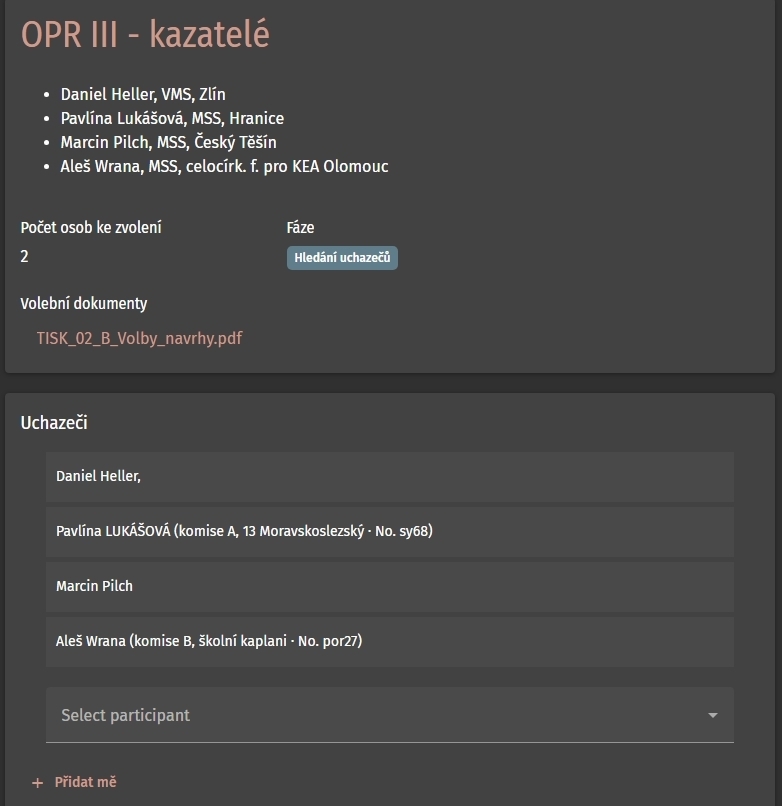 Nahoře vidíte seznam kandidujících, informaci o počtu osob, které mají být zvoleny, informaci o fázi, ve které se volba nachází, a případnou přílohu.
V dolní polovině je viditelná „kandidátní listina“. Do ní můžete navrhnout buď jiného účastníka zasedání synodu (v poli Select participatnts), nebo se sám přidat kliknutím na volbu „+ Přidat mě“.
Pokud chcete navrhnout kandidáta, který vůbec není uveden v nabízeném seznamu, pak je nezbytné, abyste návrh hlasitě oznámili synodu spolu s informací, že navrhovaná osoba s kandidaturou souhlasí. Osoby, které nejsou členy zasedání, může totiž přidávat pouze administrace systému.
Po uzavření kandidátky bude předsednictvem ověřen souhlas navržených s kandidaturou a následně bude přikročeno k volbám.
Jak bude hlasování probíhat si opět ukážeme před zahájením jednání synodu.
Přihlášení k aplikaci Nastavení účtu Autopilot Autopilot Pořad jednání Agenda Návrhy Motions Volby Elections Účastníci Participants Soubory Files Projekce Projector
Účastníci Participants 
Zde vidíte seznam všech účastníků synodu, za který je seniorát, v které komisi, či zda je nebo není přítomen. Změnu přítomnosti mohou provádět pouze pracovnice u prezence v sále, případně předsednictvo.
V seznamu účastníků jsou vidět všechny účty, které jsou potřeba pro obsluhu aplikace – jsou zde proto i účty „kolektivní“ (senioráty, synodní rada, předsednictvo...), účty servisního týmu, ale i účty lidí, kteří byli navrženi ve volbě a nejsou řádnými členy zasedání (pokud není žádný filtr nastaven, může tam být třeba 149 z 149).
Pokud chcete mít přehled o aktuálně přítomných poslancích synodu, pak v položce Účastníci použijte v nastavení filtru:
- Účast: ☑ Je přítomen
- Skupiny: ☑ Poslanci
Pozor, odezva je při změně počtu pomalá, doporučujeme proto provést aktualizaci obnovou filtru nebo znovunačtením stránky. Počet přítomných poslanců pak indikuje první číslo, které musí být menší nebo rovno 74.
Přihlášení k aplikaci Nastavení účtu Autopilot Autopilot Pořad jednání Agenda Návrhy Motions Volby Elections Účastníci Participants Soubory Files Projekce Projector
Soubory Files 
Zde naleznete seznam všech dokumentů, které se týkají jednání synodu (podobně jako zde na webu v seznamu tisků).
Přihlášení k aplikaci Nastavení účtu Autopilot Autopilot Pořad jednání Agenda Návrhy Motions Volby Elections Účastníci Participants Soubory Files Projekce Projector
Projekce Projector 
Kliknutím na položku Projekce se vám zobrazí náhled promítané obrazovky. Pokud na ni kliknete, otevře se vám v nové záložce/panelu/okně prohlížeče v celoobrazovkovém zobrazení. Toto okno neobsahuje žádný ovladatelný aktivní prvek.
Přihlášení k aplikaci Nastavení účtu Autopilot Autopilot Pořad jednání Agenda Návrhy Motions Volby Elections Účastníci Participants Soubory Files Projekce Projector